PDF 太大传不上去?把 PDF 压缩到想要的大小,文字不受影响
邮件附件有大小上限,网课平台、报销系统、投稿系统往往只收几十 MB 以内的文件,翻译工具也有上传限制。偏偏手里的 PDF 动辄上百 MB——尤其是扫描件和图片多的课件、报告。
这篇文章讲清楚 PDF 为什么会这么大、怎么在不影响阅读的前提下把它压小,以及压不动的时候该怎么办。
一句话:PDF 基本都是被图片撑大的。只压图片、文字原样保留,体积往往能小一大截,看起来几乎没有差别。
一、PDF 为什么会这么大
一页纯文字的 PDF 通常只有几十 KB,真正占空间的几乎都是图片:
- 扫描件:每一页其实都是一张大照片,几百页的书轻松超过 100 MB
- 图片多的文件:课件、画册、产品手册、带大量截图的报告
- 原图直接放进去:手机拍的照片、高分辨率插图没有缩小就插入了文档
所以压缩 PDF 的关键,是把图片调整到"够看"的清晰度,而不是去动文字。
二、在浏览器里直接压缩,文件不上传
用 GainDoc 的 PDF 压缩 工具:
- 打开压缩页面,把一个或多个 PDF 拖进去
- 拖动「压缩强度」滑块,右侧会实时显示原图和压缩后的对比,可以放大看细节、翻页看每一页
- 滑块下方会显示预计压缩后的大小,调到满意为止
- 点「开始压缩」,完成后直接下载
几个让人放心的地方:
- 文件不离开你的电脑:压缩完全在浏览器本地进行,不会上传到任何服务器
- 文字不受影响:只重新压缩图片,文字、字体和矢量图形原样保留,压完仍然可以选中、搜索和复制
- 支持批量:一次拖入多个文件,依次压缩
三、压缩强度怎么选
滑块可以停在 0–100% 的任意位置,下面四个是常用参考:
| 强度 | 适合场景 | 效果 |
|---|---|---|
| 15%(轻度) | 需要打印、经常放大看 | 清晰度几乎无损,只压掉冗余 |
| 40%(推荐,默认) | 日常阅读、发邮件、上传平台 | 肉眼几乎看不出差别,体积明显变小 |
| 65%(强力) | 对体积要求严格 | 更小,放大看图片细节略有损失 |
| 90%(极限) | 只需要看清文字 | 体积最小 |
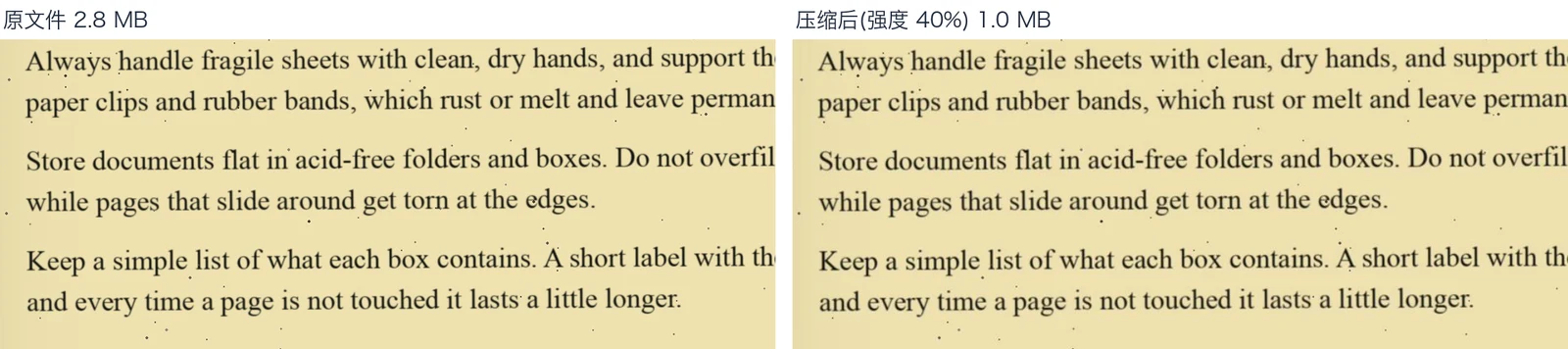
我们用一份自制的 4 页扫描样张(原始大小 2.8 MB)实测,工具给出的结果是:
| 强度 | 压缩后 |
|---|---|
| 15% | 约 1.7 MB |
| 40% | 约 1.0 MB |
| 65% | 约 425 KB |
| 90% | 约 164 KB |
默认的 40% 下,放大到原始尺寸对比,文字和纸张纹理几乎看不出差别:
两个小建议:
- 只想压一点,就往左拖。越靠左越保守,适合"刚好超出上限一点点"的情况
- 扫描件如果还要拿去翻译,强度建议不超过 50%,以免文字太模糊影响识别
四、为什么有的 PDF 压不动
偶尔会遇到"压完几乎没变小"的文件,常见原因有两种:
- 图片本身已经被压得很狠。我们实测过一本 333 页、133 MB 的扫描教材:它的图片本来就已经高度压缩,40% 强度下几乎压不动;把强度调到 65% 约小 12%,调到 80% 能小 47%(约 70 MB)。这时页面会如实提示"当前强度下无法再变小",而不是给你一个更大的文件
- 文件以文字为主。纯文字 PDF 本来就小,没有多少可压缩的空间
遇到这种情况,可以适当调高强度,或者把文件拆分成几份。
五、带密码的 PDF 也能压
- 设了打开密码的:输入密码后即可压缩,压缩后的文件仍然用原来的密码打开。密码只在你的浏览器里使用,不会上传
- 只限制了编辑或打印、打开时不需要密码的:直接压缩即可
六、压缩后拿去翻译
GainDoc 翻译单个文件的上限是 100 MB。如果文件超了,上传时会提示,并给出在线压缩的入口;压缩后的文件文字层完整,可以直接上传翻译。
扫描件如果还发黄、模糊、有很多小黑点,可以先用 PDF 变清晰 处理一下,识别会更准;扫描件翻译的完整步骤见《扫描版 PDF、图片怎么翻译》。
常见问题
压缩会降低清晰度吗?
只会压缩文件里的图片。默认 40% 强度下肉眼几乎看不出差别;只想轻轻压一点,把强度调到 20% 以下,图片基本无损。文字和矢量图形完全不受影响。
我的文件会被上传吗?
不会。压缩在你的浏览器本地完成,文件不会发送到任何服务器。
最多能压到多小?
取决于文件里的图片。扫描件和图片多的文件压缩效果最明显;以文字为主的文件本来就小,变化不大。压缩前页面会显示预计大小。
压缩后还能复制、搜索文字吗?
可以。文字层原样保留,和压缩前一样能选中、搜索和复制。
手机上能用吗?
可以,但需要较新的浏览器(Chrome 91、Safari 16.4 及以上)。大文件建议在电脑上处理,速度更快。
现在就试试:打开 PDF 压缩,拖入文件,先看对比和预计大小,满意了再压缩。