扫描件模糊、发黄、有噪点?一键让 PDF 变清晰
GainDoc Team··4 分钟阅读
老资料扫出来泛黄,书脊那边一道黑影,纸面上散落着小黑点,字又淡又发虚——这样的扫描件不光看着累,拿去打印、识别或翻译效果也都会打折扣。
这篇文章讲清扫描件常见的几种问题、怎么一键处理,以及哪些情况能改善、哪些不能。
一句话:扫描件"看不清",多半不是分辨率不够,而是底色、阴影和杂点在干扰文字。把这些去掉、再把文字加深锐化,页面就清楚了。
一、扫描件常见的 4 种问题
| 问题 | 表现 |
|---|---|
| 发黄、有阴影 | 纸张泛黄,书脊或边缘一片暗影,光照不均匀 |
| 噪点 | 文字周围、页面空白处散落着小黑点、灰色斑块 |
| 字太淡 | 文字发灰,和底色对比度低 |
| 发虚 | 笔画边缘模糊,小字尤其难认 |
二、怎么处理
用 GainDoc 的 PDF 变清晰 工具:
- 打开页面,把扫描版 PDF 拖进去
- 默认的「智能」模式会自动判断每一页该怎么处理,右侧实时显示处理前后的对比,可以放大、翻页查看
- 不满意就切换模式或拖动滑块,预览会跟着更新
- 点「开始处理」,完成后下载
全程在你的浏览器里完成,文件不会上传。
三、四种模式怎么选
| 模式 | 适合 | 说明 |
|---|---|---|
| 智能(默认) | 拿不准的时候 | 按每页内容自动选择:文字页净化背景、加深文字,彩图页温和增强 |
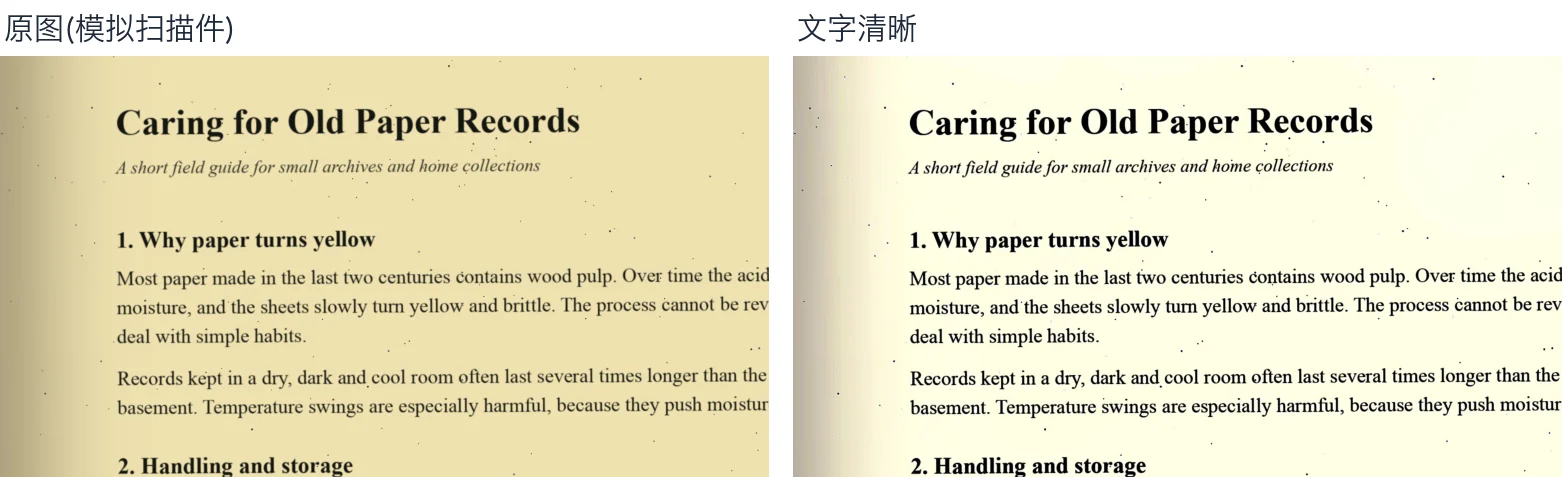
| 文字清晰 | 有插图、照片的文字页 | 纸面漂白,去黄底、阴影和杂点,文字更黑更锐利,保留灰度层次 |
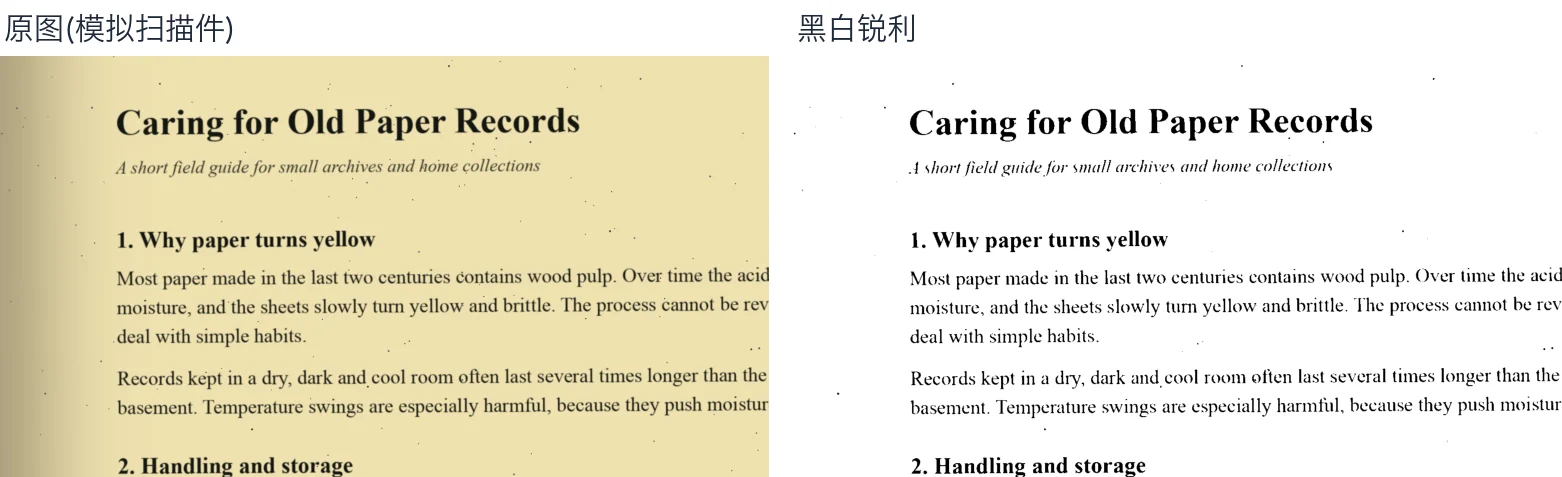
| 黑白锐利 | 纯文字的扫描件 | 转成纯黑白,文字边缘最锐利,文件通常也最小 |
| 彩色保真 | 照片、彩色插图多的页面 | 只做温和的亮度和清晰度校正,保留原本的色彩 |
下面是用一份自制的模拟扫描件(泛黄、书脊阴影、散落小黑点)实测的效果。「文字清晰」模式:底色变白,阴影变淡,文字更黑:
「黑白锐利」模式:直接变成干净的黑白页面,小黑点基本清除:
四、三个滑块分别管什么
- 背景净化:去黄底、阴影,让纸面变白。越高越干净
- 去除噪点:抹掉文字周围的小黑点、浅灰斑。调得过高可能连很小的标点也一起去掉,一般保持默认即可
- 文字锐化:让笔画边缘更清楚;过高会出现白边。黑白模式下这里换成笔画粗细——字迹断笔就调粗,糊成一团就调细
还有一个「分辨率」选项:自动、原始、放大 2×。分辨率偏低的扫描件选「放大 2×」小字会更顺滑,但彩色和灰度结果的体积会明显变大;黑白模式下低清扫描会自动放大。
五、能改善什么,不能改善什么
能改善的:泛黄和阴影、零散的噪点、文字发灰、轻微发虚。
做不到的:
- 原图里已经完全丢失的细节,没法凭空补回来——比如严重失焦、被涂抹的部分
- 拍歪、卷曲的页面暂时不会自动拉正
- 已经是纯黑白(1 位)图像的扫描页暂不支持再处理,页面上会提示
- 电子版 PDF(电脑直接生成的)文字本来就是清晰的,无需处理
六、处理后文件会变大吗
看模式:
- 黑白锐利通常会变小。上面那份样张从约 1 MB 变成约 70 KB;我们实测过一本 333 页、133 MB 的扫描教材,黑白模式处理后约 73 MB
- 文字清晰、彩色保真可能变大,因为保留了更多细节。同一本教材用文字清晰模式处理后约 232 MB
页面上会实时显示预计大小。文件太大的话,可以再用 PDF 压缩 压一下(参考《PDF 太大传不上去?》)。
七、变清晰之后再翻译
扫描件的翻译要先识别图片里的文字,底色越干净、文字越清楚,识别就越准。手里的扫描件如果又黄又糊,建议先变清晰再翻译,完整步骤见《扫描版 PDF、图片怎么翻译》。
常见问题
我的文件会被上传吗?
不会。处理在你的浏览器本地完成,文件不会发送到任何服务器。
处理要多久?
取决于页数和电脑性能。我们实测 333 页的扫描书大约一分钟处理完。
带密码的 PDF 可以处理吗?
可以。输入密码后即可处理,处理后的文件仍用原密码打开;密码只在你的浏览器里使用。
处理后文字还能复制吗?
工具只处理扫描图片,PDF 里原有的文字层不会改变:原来能复制的,处理后依然能复制。
现在就试试:打开 PDF 变清晰,拖入扫描件,先看对比效果,满意了再处理。