扫描版 PDF、图片怎么翻译?保留排版的完整指南
很多 PDF 看起来是文档,其实每一页都是一张图片:扫描的书和老资料、手机拍下来的合同、截图拼成的讲义……这类文件用普通的翻译工具上传,往往提示"没有可翻译的文字",或者干脆只翻出了页眉页脚。
这篇文章一步步讲清扫描件和图片怎么翻译,以及怎么让结果更好。
一句话:扫描件要先"认出"图片里的文字才能翻译。准备一份清晰、大小合适的文件,打开「翻译文件中的图片」,译文会直接贴回原来的位置。
一、怎么判断是不是扫描件
满足下面任意一条,基本就是扫描件或图片版 PDF:
- 用阅读器打开后,文字选不中、搜不到
- 放大后能看到纸张纹理、阴影或噪点,像一张照片
- 文件很大,而且页数越多越大
不确定也没关系:上传到 GainDoc 后会自动检测,文件列表里会显示"N 页扫描件·自动OCR"。
二、翻译前的准备
| 情况 | 建议 |
|---|---|
| 文件超过 100 MB | 先用 PDF 压缩 压一下(扫描件强度建议不超过 50%),或拆分成几份 |
| 发黄、模糊、有很多小黑点 | 先用 PDF 变清晰 处理,识别会更准 |
| 有横放、侧排的页面 | 不用管,会自动识别每一页文字的方向 |
| 设了打开密码 | 上传时会弹窗,输入密码即可;译文沿用原密码 |
压缩和变清晰都在浏览器本地完成,不会上传文件,详见《PDF 太大传不上去?》和《扫描件模糊、发黄、有噪点?》。
三、开始翻译
- 打开 GainDoc,把文件拖进上传区
- 检测到扫描页时会提示开启「翻译文件中的图片」,选择「启用并继续」
- 选好目标语言和模型,点击开始
- 翻译期间可以关闭网页,完成后回来下载;也可以在线对照原文和译文
单独的图片文件(JPG、PNG、WEBP)直接上传即可,不需要额外开启。
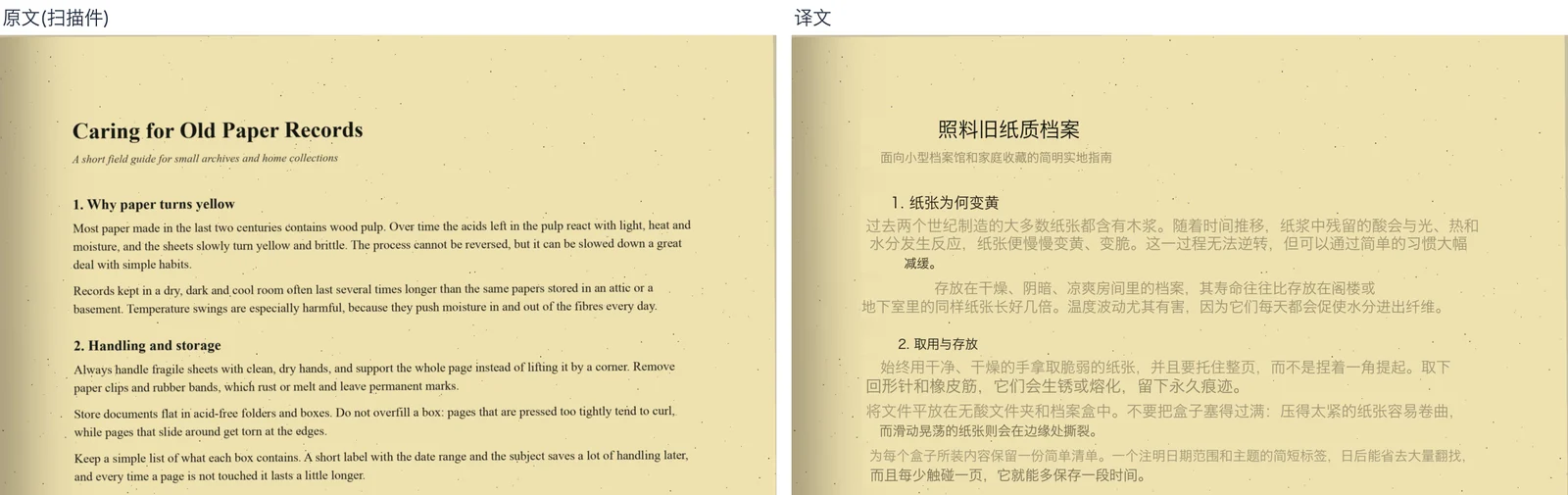
下面是一份自制的扫描样张(英文,泛黄纸张)翻译成中文后的效果,译文按原来的位置和版面贴回:
四、怎么计费、要等多久
计费:扫描页需要先识别再翻译,每页按 2 页计。上传前页面会显示预计用量,额度不够会提前提示,不会白白上传。
| 身份 | 免费额度 |
|---|---|
| 游客(免注册) | 每天 100 页 |
| 注册用户 | 每月 1000 页 |
速度:扫描件比电子版慢不少。按线上实际任务统计,平均每页约 20–50 秒,一本一百多页的扫描书大约需要一小时。期间可以关闭网页,翻译完成后再回来下载即可。
五、效果和限制
做得好的:
- 译文贴回原来的位置,图片、颜色、版面保持不变
- 横放、侧排的页面会按原来的方向排好译文
- 原文的字色会被沿用,标题、正文层次清楚
- 译文页面附带一层隐藏的文字,在阅读器里可以搜索、选中和复制译文
目前的限制(如实说明):
- 手写体、艺术字、特别小的字识别率较低
- 复杂的公式和表格可能不完整,重要内容建议对照原文核对
- 译文目前按原文"行"排列,长句换行的位置偶尔不够自然
常见问题
手机拍的文档能翻译吗?
可以。拍照时尽量让页面铺满画面、光线均匀;照片可以直接以 JPG、PNG 上传,多页的也可以先合成 PDF。
单个文件最大多大?
100 MB。超过的话先压缩或拆分。
我的文件安全吗?
文件只用于本次翻译,24 小时后自动删除,不会用于训练。
翻译失败会扣额度吗?
不会。翻译服务异常导致的失败不扣额度;个别页面没能翻译时,任务会标为"已完成·有跳过",这些页面也不计费。
电子版 PDF 需要开启图片翻译吗?
不需要。电脑直接生成的 PDF 文字层是完整的,会走常规翻译;只有文件里的图片、图表也想翻译时,才需要开启。
现在就试试:打开 GainDoc,上传你的扫描件——游客每天就有 100 页免费额度。